
Voraussetzung: Laden Sie diese Zip-Datei herunter, die die HTML-Datei und die Bilder enthält, die wir in diesem Beispiel importieren werden.
-
Nachdem Sie sich auf Selligent by Zeta angemeldet haben, gehen Sie zum Kapitel Inhalt
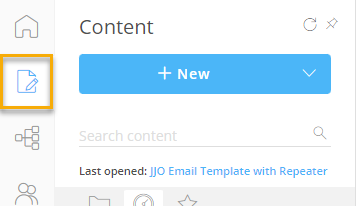
-
Klicken Sie oben rechts im Fenster auf die Schaltfläche + Neu oder den Dropdown-Pfeil und wählen Sie Vorlage :
Option 1 - Dropdown-Pfeil: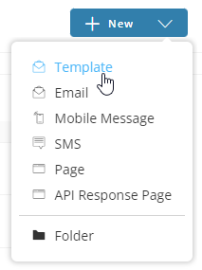 |
Option 2 - Schaltfläche: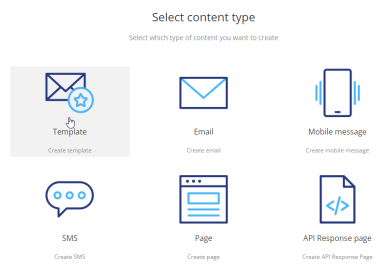 |
-
Wählen Sie auf dem nachfolgenden Bildschirm Datei importieren :
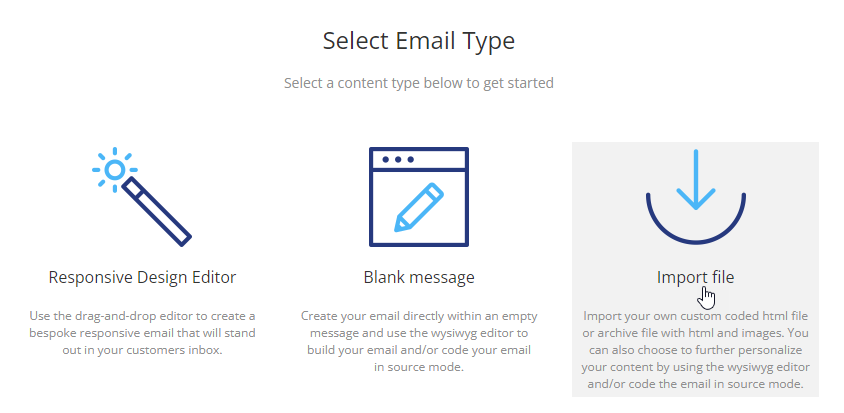
-
Der Bildschirm ‚Neue Vorlage erstellen' wird angezeigt:
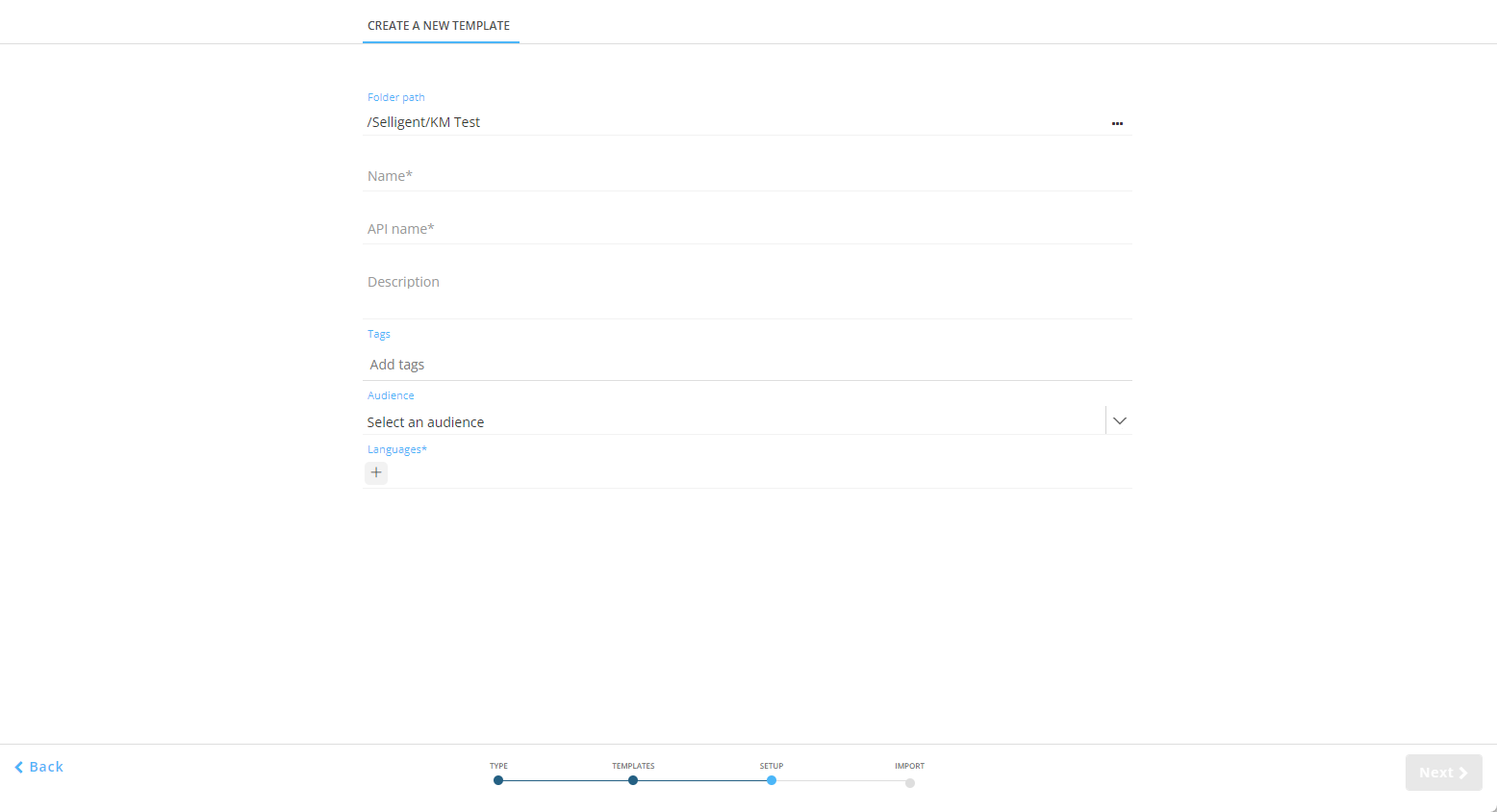
Auf diesem Bildschirm gehen Sie wie folgt vor:
-
Geben Sie einen Namen für Ihre Vorlage (z.B. ‚Frühlingsverkaufs-Vorlage') ein.
-
Wählen Sie die entsprechende Zielgruppe aus (dies ist die Liste mit den Kontakten, die mit der Frühlingsverkaufs-E-Mail angesprochen werden sollen).
-
Wählen Sie eine oder mehrere Sprachen aus. In diesem Fall wählen wir nur eine aus.
Hinweis: Wenn mehrere Sprachen ausgewählt werden, muss der Nachrichteninhalt im Entwurf für jede Sprache einzeln eingerichtet werden.
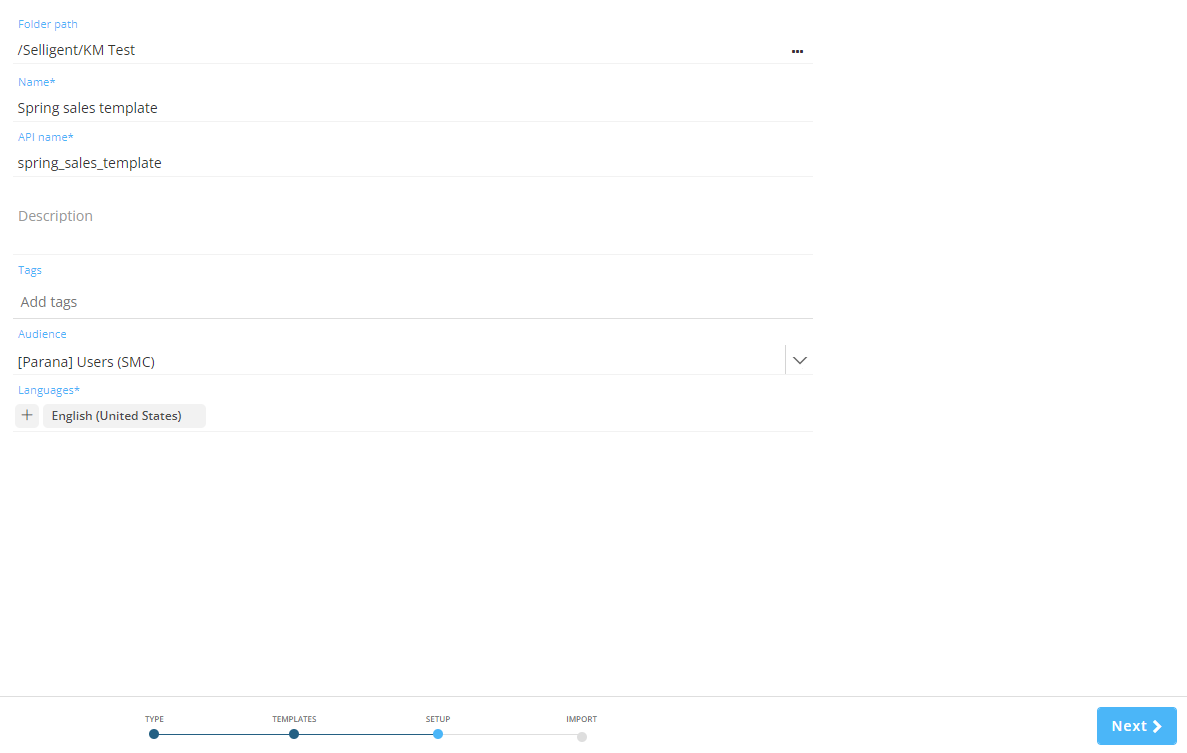
Wenn Sie fertig sind, klicken Sie unten rechts auf die Schaltfläche Weiter.
-
Im Importschritt können Sie eine lokale oder Online-HTML- oder Archivdatei zum Hochladen auswählen.
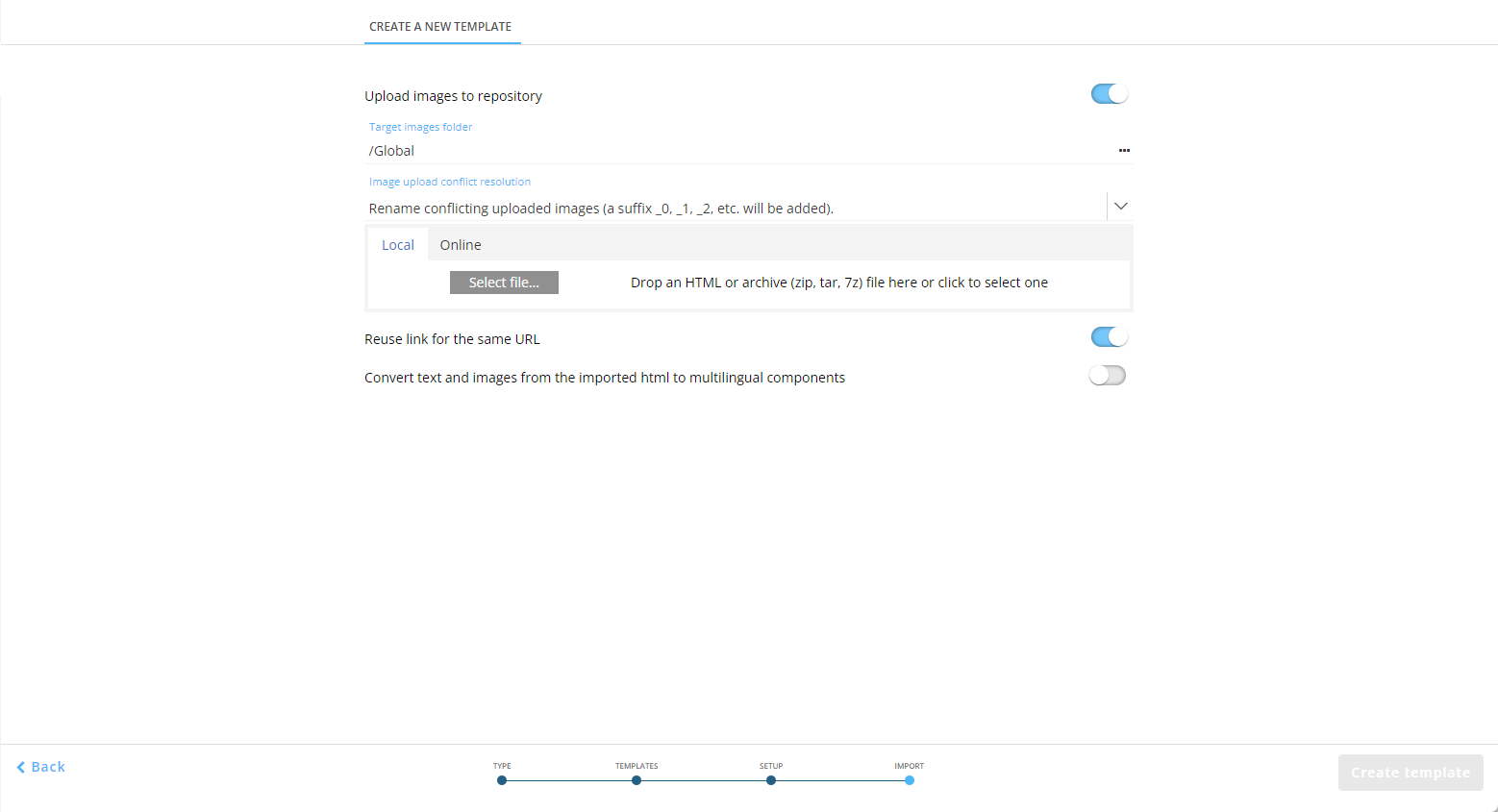
Wählen wir Folgendes aus:
-
Wenn die Registerkarte ‚Lokal' aktiv ist, klicken Sie auf die Schaltfläche ‚Datei auswählen ...'.
Navigieren Sie zu Ihrem lokalen Ordner, in dem die heruntergeladene Zip-Datei gespeichert ist (wie unter Voraussetzung oben auf dieser Seite erwähnt), und wählen Sie sie aus.

-
Vergewissern Sie sich, dass ‚Bilder zu Repository hochladen' aktiviert ist.
-
Ändern Sie den Zielordner für die Bilder in einen geeigneten Ordner, in dem die Bilder gespeichert und aus dem sie geladen werden sollen.
-
Als ‚Bilder-Upload-Konfliktbehebung' wählen wir ‚Vorhandene Bilder durch die hochgeladenen Bilder ersetzen'.
-
Vergewissern Sie sich, dass ‚Link für dieselbe URL erneut verwenden' aktiviert ist.
-
Da wir die E-Mail-Vorlage nur in einer einzigen Sprache erstellen, ist es nicht erforderlich, ‚Text und Bilder aus dem importierten HTML in mehrsprachige Komponenten umzuwandeln'.
So sehen Ihre Einstellungen aus:
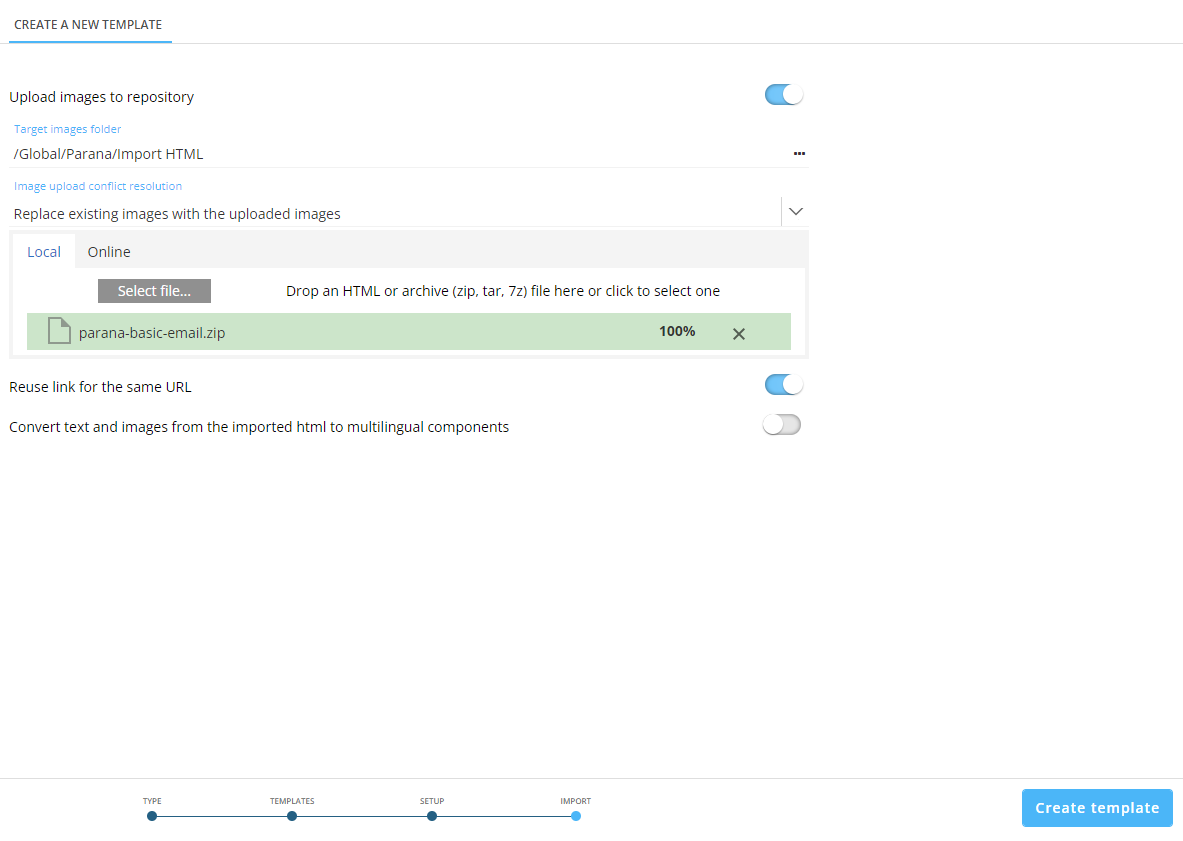
Klicken Sie unten rechts auf die Schaltfläche Vorlage erstellen.
-
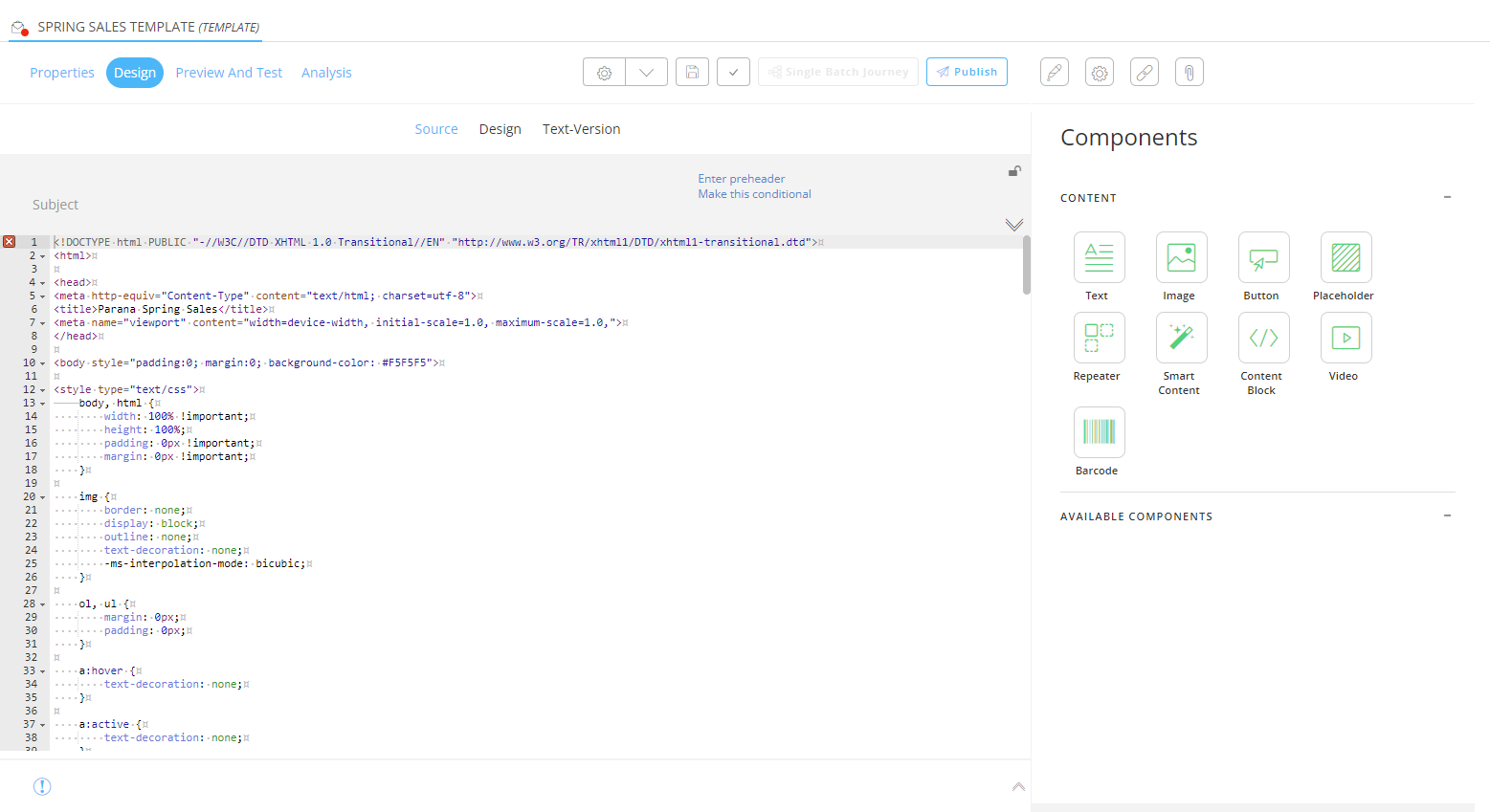
Die E-Mail-Vorlage für den Frühlingsverkauf ist erstellt und wird in der Quellansicht des Wysiwyg-Editors angezeigt:
Im nächsten Schritt zeigen wir Ihnen, wie Sie die E-Mail-Vorlage sowohl in der Quell- als auch in der Designansicht personalisieren können.
| SCHRITTE: |
|---|
| 1. Datei importieren |
| 2. Inhalte personalisieren |
| 3. E-Mail-Header hinzufügen |
| 4. Textversion extrahieren |
| 5. E-Mail-Vorlage testen/Vorschau anzeigen |
| 6. Eine einfache Journey erstellen, um die E-Mail-Vorlage an Kontakte zu senden |
